viernes, 20 de enero de 2017

Define el control de acceso biométrico (por huella digital) (19)

El sistema de Control de Acceso Biométrico permite administrar con seguridad áreas restringuidas, sin importar la cantidad de personas que tengan acceso.

El Control de Acceso "determina quien puede ingresar, a dónde y cuando". Este es una llave electrónica que controla la entrada y salida, por medio de dispositivos, tales como: lectores biométricos de huella digital, lectura del iris, lectores de tarjetas de proximidad y por contraseña. El sistema de Control de Acceso dá "Acceso" sólo a personas autorizadas y en horarios autorizados.

Actualmente los Sistemas de Control de Acceso Biométricos emplean la verificación facial, la de retina o la de huella dactilar, que también pueden ser combinados con tarjetas de proximidad o claves de acceso, con el fin de incrementar el nivel de Seguridad en puertas que requieren alta protección.
Con el Control de Ingreso se impide que las cerraduras tradicionales sean violadas y que personas no autorizadas ingresen a zonas protegidas, además que se controla la pérdida o duplicados de llaves
Los Sistemas de Control de Acceso y/o Control de Asistencia, son administrados por un Software de Control y Gestión que identifica plenamente la persona que entró ó salió y a la vez almacena automaticamente cada registro para luego obtener consultas de ingresos del Personal.


Control de temperatura en Windows (14)

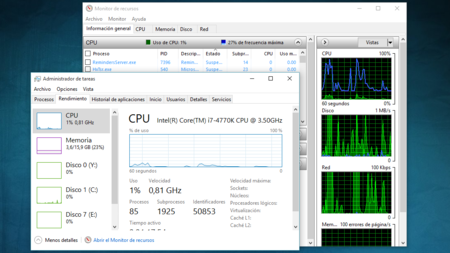
Windows tiene un administrador de tareas nativo que nos ayudará a saber qué aplicaciones tenemos en funcionamiento y cuánto consumen. Para acceder a él hay que escribir Administrador de tareas en Cortana o elegirlo en el menú que os aparecerá tras utilizar la clásica combinación de teclas Ctrl + Alt + Supr o simplemente pulsad Ctrl + Shift + Esc para ir allí directamente.


Como se ve en la imagen, este administrador nos mostrará información en varias pestañas. La principal es la de procesos en ejecución, la cual nos indica el porcentaje de CPU, memoria RAM, disco duro y red que está utilizando cada una de las aplicaciones en ejecución, pudiendo ordenarlas en todo momento según estos parámetros.


Captura De Pantalla 205

Aunque la aplicación nativa de Windows es bastante completa, sobre todo para saber qué aplicaciones son las que nos están consumiendo recursos, si queremos ampliar la información sobre el rendimiento general del sistema podremos hacerlo recurriendo a aplicaciones de terceros. 

SpeedFan es una aplicación imprescindible para quienes quieran tener un control total de su sistema. Con ella no sólo podremos leer la temperatura de nuestra placa base y discos duros o el voltage y la velocidad de nuestros ventiladores, sino que podremos cambiar la velocidad de estos últimos y hacer que aumente o disminuya según el rendimiento del hardware.


Los ordenadores tiene varios sensores de temperatura, en la cpu, disco duro, tarjeta gráfica… Dependiendo del fabricante de la CPU, incorpora un aviso de sobrecalentamiento. 

Firma digital en Windows (13)


Windows 7 bloquea por defecto los controladores (drivers) no firmados, lo que impide la instalación de estos. Por tanto, si tienes problemas con el funcionamiento de un componente de hardware y necesitas descargar un driver no firmado, tendrás que desactivar temporalmente la verificación de firmas de controladores.

Cómo desactivar la verificación de firmas de controladores

Ve a Inicio, haz clic en Ejecutar y escribe el siguiente comando:
bcdedit /set nointegritychecks ON. Reinicia el PC e instala el controlador no firmado.

Cómo volver a activar la verificación de firmas

Ve a Inicio, selecciona Ejecutar y copia el siguiente comando:
bcdedit /set nointegritychecks OFF. Reinicia el PC.

jueves, 19 de enero de 2017

Cifrado simétrico en Windows (12)

Objetivo: Cifrar ficheros con algoritmos simétricos mediante la herramienta IZArc.

En una máquina con Windows 7 descargamos la herramienta de la web oficial www.izarc.org. Realmente es un compresor de ficheros, pero como además tiene la opción de cifrar el fichero comprimido, podemos utilizarlo para las dos cosas. Por ejemplo, podemos cifrar muchos ficheros, incluso una estructura de carpetas, en un solo fichero fácil de transportar.


Durante la instalación nos indicará qué tipos de cifrado queremos manejar con IZArc. Están los habituales (.zip, .rar) y algunos interesantes (.tar, .7z).
Una vez instalado, podemos situarnos sobre cualquier fichero o carpeta y acceder al menú del botón derecho. En este ejemplo hemos creado el fichero de texto top secret y en la opción IZArc elegiremos la operación. Agregar a top secret.zip (el nombre se genera automáticamente). Aparecerá la ventana de la herramienta, donde podremos elegir el algoritmo de encriptación. En nuestro caso será AES de 128 bits .

La opción por defecto es None porque estamos trabajando con un programa que es fundamentalmente
un compresor de ficheros. Terminaremos pulsando en Agregar. En ese momento nos preguntará la clave que queremos utilizar en el cifrado. La preguntará una segunda vez para confirmar que la hemos tecleado bien. Si es así, estará disponible el fichero cifrado top
secret.zip.

Ese fichero .zip lo podemos llevar a otra máquina que también tenga IZArc y descifrarlo allí (en este ejemplo, un XP). Nos situamos sobre el fichero .zip y desde el menú del botón derecho recuperamos los ficheros pulsando en Extract Here.


Ese fichero .zip lo podemos llevar a otra máquina que también tenga IZArc y descifrarlo allí . Nos situamos sobre el fichero .zip y desde el menú del botón derecho recuperamos los ficheros pulsando
en Extract Here.


Nos preguntará la clave . Si la introducimos bien, habremos conseguido el fichero de texto que almacenaba el fichero .zip.

Qué es un sniffer de red (11)

En informática, un Sniffer (analizador de protocolos) es un programa de captura de las tramas de una red de computadoras.

Es algo común que, el medio de transmisión (cable coaxial, cable de par trenzado, fibra óptica, etc.) sea compartido por varias computadoras y dispositivos de red, lo que hace posible que un ordenador capture las tramas de información no destinadas a él. Para conseguir esto el analizador pone la tarjeta de red en un estado conocido como "modo promiscuo" en el cual en la capa de enlace de datos no son descartadas las tramas no destinadas a la dirección MAC de la tarjeta; de esta manera se puede capturar (sniff, "olfatear") todo el tráfico que viaja por la red.

Los analizadores de paquetes tienen diversos usos, como monitorear redes para detectar y analizar fallos, o para realizar ingeniería inversa en protocolos de red. También es habitual su uso para fines maliciosos, como robar contraseñas, interceptar correos electrónicos, espiar conversaciones de chat, etc.

Investiga en qué consistía el cifrado utilizado por Julio Cesar (10)

En criptografía, el cifrado César, también conocido como cifrado por desplazamiento, es una de las técnicas de cifrado más simples y más usadas. Es un tipo de cifrado por sustitución en el que una letra en el texto original es reemplazada por otra letra que se encuentra un número fijo de posiciones más adelante en el alfabeto. Por ejemplo, con un desplazamiento de 3, la A sería sustituida por la D (situada 3 lugares a la derecha de la A), la B sería reemplazada por la E, etc. 

Este método debe su nombre a Julio César, que lo usaba para comunicarse con sus generales.

El cifrado César muchas veces puede formar parte de sistemas más complejos de codificación, como el cifrado Vigenère, e incluso tiene aplicación en el sistema ROT13. Como todos los cifrados de sustitución alfabética simple, el cifrado César se descifra con facilidad y en la práctica no ofrece mucha seguridad en la comunicación.

Ejemplo:
La transformación se puede representar alineando dos alfabetos; el alfabeto cifrado es un alfabeto normal que está desplazado un número determinado de posiciones hacia la izquierda o la derecha. Por ejemplo, aquí el cifrado César está usando un desplazamiento de seis espacios hacia la derecha:

 
Texto original:   ABCDEFGHIJKLMNÑOPQRSTUVWXYZ
Texto codificado: GHIJKLMNÑOPQRSTUVWXYZABCDEF

Para codificar un mensaje, simplemente se debe buscar cada letra de la línea del texto original y escribir la letra correspondiente en la línea codificada. Para decodificarlo se debe hacer lo contrario.


Texto original:   WIKIPEDIA, LA ENCICLOPEDIA LIBRE
Texto codificado: CÑPÑVKJÑG, QG KSIÑIQUVKJÑG QÑHXK

lunes, 16 de enero de 2017

Navegacion privada (2)

Si no quieres que Google Chrome registre el contenido que visitas ni el que descargas, puedes navegar por la Web de forma privada con el modo incógnito.

Cómo funciona el modo incógnito 
El modo incógnito abre una nueva ventana en la que puedes navegar por Internet de forma privada sin que Chrome guarde los sitios web a los que accedes. Puedes pasar de una ventana de incógnito a cualquier otra ventana normal de Chrome que tengas abierta. Solo utilizarás el modo incógnito cuando te encuentres en la ventana de incógnito. 

Otros pueden ver cierta información  
El modo incógnito solo evita que Chrome guarde los sitios web a los que accedes, pero no impide que otras fuentes vean tu actividad de navegación, por ejemplo:

  • Tu proveedor de servicios de Internet
  • Tu empresa (si utilizas un ordenador del trabajo)
  • Los sitios web que visitas
Las descargas se guardan en tu ordenador Chrome no guarda ningún registro de los archivos que descargas en modo incógnito. Sin embargo, estos archivos se guardan en la carpeta Descargas del ordenador, aunque se hayan cerrado las pestañas de incógnito. Tanto tú como los usuarios que utilicen tu ordenador podéis ver y abrir los archivos.
Para obtener más información sobre los datos que se almacenan en el modo incógnito, consulta la Política de Privacidad de Chrome.